daemon tool教學
�1.請至http://www.disc-tools.com/download/daemon下載DAEMONToolsLite安裝檔。,歷史相當悠久的光碟映像檔製作、掛載工具,目前提供的多個版本各有不同軟體特色與使用限制,其中免費的Lite版除了可製作.iso、.mdx與.mds等格式的光碟映像檔之外,更可支援掛載*.iso,...
3製作映像檔案3.1開啟Daemontoolslite。3.2放入需要製作映像檔的光碟後,按【製作光碟映像檔】。3.3按【...】設定選擇映影檔儲存的位置及類型。3.4輸入【檔案名稱】,並設定檔案類型為【標準ISO映像檔】,以便不同的虛擬光碟軟
** 本站引用參考文章部分資訊,基於少量部分引用原則,為了避免造成過多外部連結,保留參考來源資訊而不直接連結,也請見諒 **
映像檔使用說明 1. 請至 下載
� 1. 請至http://www.disc-tools.com/download/daemon 下載 DAEMON Tools Lite 安裝檔。
Daemon tools 虛擬光
3 製作映像檔案 3.1開啟Daemon tools lite。 3.2放入需要製作映像檔的光碟後, 按【 製作光碟映像檔】。 3.3按【...】設定選擇映影檔儲存的位置及類型。 3.4輸入【檔案名稱】,並設定檔案類型為【標準ISO 映像檔】,以便不同的虛擬光碟軟
使用 Daemon Tools Lite 掛載和卸載 iso, mdsmdf, ccd, nrg, ...
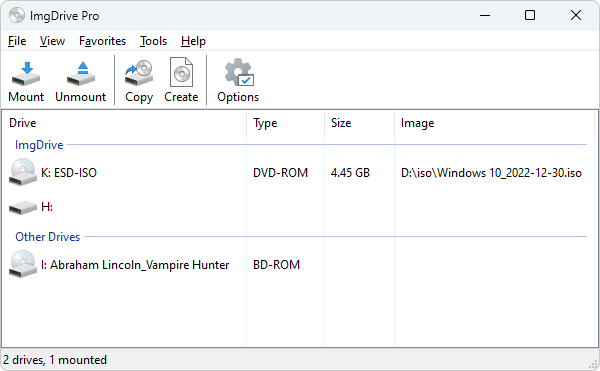
請到Daemon Tools官方網站下載並安裝Daemon Tools Lite。 請查看電腦是否以已經加入了虛擬光碟機。 圖中的「BD-ROM 光碟機 (E:)」就是虛擬光碟機。 在Windows的通知區域(即是作業系統的右下角),在Daemon Tools Lite的圖標按下滑鼠的「左鍵」,再選擇「裝置 0: [E:] 無媒體」或其他的虛擬光碟機。 選擇需要掛載的光碟映像檔,然後按「開啟舊檔」。 光碟映像檔就會在虛擬光碟機上開啟。 如果需要卸載所有虛擬光碟機內的光碟映像檔,可從Windows的通知區域
Daemon Tools Lite 10.12 中文版 ~ 老牌的虛擬光碟軟體 ...
Step 1. 下載完 Daemon Tools 後,按下【Install】就可以開始安裝此一軟體。 Step 2. 在安裝時選擇「繁體中文」語系來進行安裝。 Step 3. 此軟體有三種版本,在此選擇〔免費授權〕的版本。 Step 4. 而此軟體會問你要安裝的元件,建議依下圖設定。 Step 5. 安裝過程會問你要不要安裝贊助連體,請不要安裝。 Step 6. 贊助軟體 2,這個也不要安裝。 Step 7. 選擇目標資料夾,預設的就可,不用特別選擇。 Step 8. 請安裝「Disc Soft Ltd


![How to install or mount any game with daemon tools lite new 2021[Guided]](https://i.ytimg.com/vi/EJM8ltv4z7E/hqdefault.jpg)


![✅ HOW to DOWNLOAD DAEMON TOOLS ULTRA FULL for FREE [CRACK INCLUDED] | MEGA & MEDIAFIRE](https://i.ytimg.com/vi/PF1IIZbMODI/hqdefault.jpg)